Dieses Mal werden noch mehr Elemente hinzugefügt, mit denen der Spieler interagieren kann; benutzen Sie bitte das scifi1_done.wmp Level aus AUM 52 als Grundlage. Die endügltige Version der Demo dieses Monats kann unter “Ressourcen” runtergeladen werden.
Wir beginnen mit einer Tür! Diese ist im folgenden Bild rot markiert.

Klicken Sie die Tür mit der rechten Maustaste an, wählen Sie “Properties” und geben Sie ihr die Lift01_Basic Action.

Schließen Sie das Fenster, klicken Sie die Entity erneut mit der rechten Maustaste an und wählen Sie “Behavior”, was Ihnen das folgende Fenster zeigt:
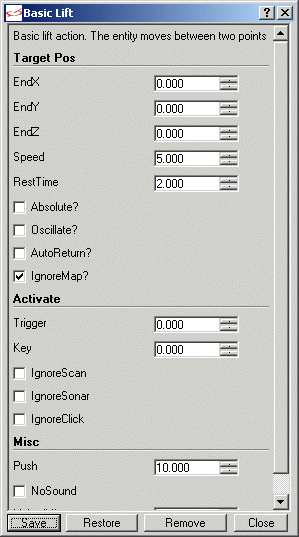
Dieser Code für einen Aufzug (oder in unserem Fall eine Tür) ermöglicht es, eine Entity von ihrer Ausgangsposition zu einer anderen Position zu bewegen. Wir möchten gern die y-Koordinate der Entity vergrößeren, weil die Tür auf diese Weise dann wie eine Schiebetür funktioniert.

Die Schiebetür muss ihre y-Koordinate von ihrem Anfangswert von 568 Quants auf die endgültige Position von 784 Quants erhöhen. Die Tür bewegt sich als um 784 – 568 = 216 Quants und das ist der Wert, den wir im “EndY” Feld eintragen. Oh, bevor ich es vergesse, ich habe die beiden UFOs aus dem Raum mit den Schiebetüren entfernt, wir wollen hier ja etwas lernen und nichts abschießen.
Ich habe die folgenden Werte eingetragen: “Speed” auf 2 und “Trigger” auf 1; auf dem folgenden Bild sind die Einstellungen der Türen zu sehen.

Beachten Sie, dass die andere Tür einen EndY Wert von –216 hat, weil sie sich in die andere Richtung bewegt.
Bereit? Wenn Sie die Türen jetzt versuchten zu öffnen, würden sie sich nicht öffnen, weil wir keine Entity hinzugefügt haben, die als Auslöser fungiert. Also zurück ins WED und fügen Sie ein cube.mdl Model über dem Computer ein, der in der Nähe der Türen steht.
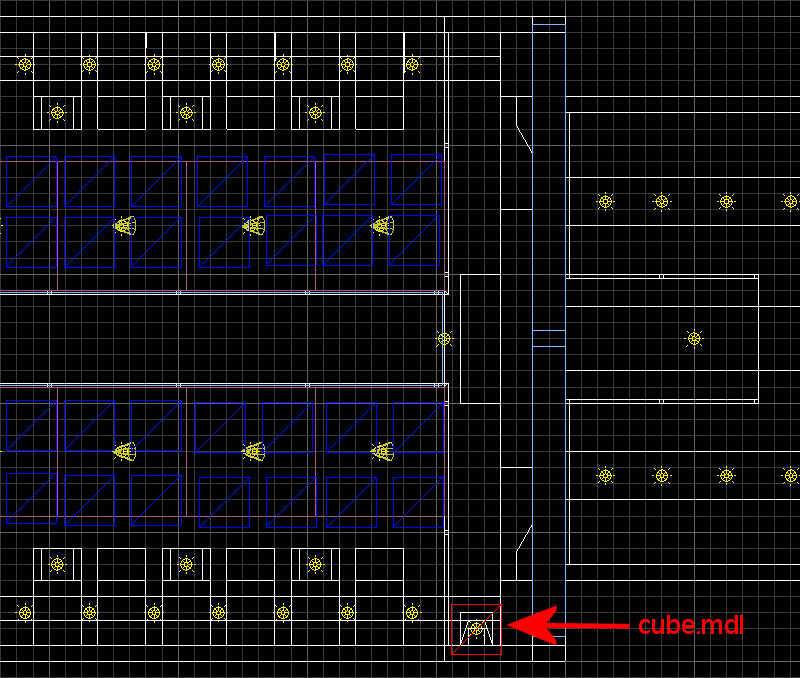
Wählen Sie das “invisible” Flag des Würfels an und geben Sie ihm die “Trigger00” Action.

Jetzt haben Sie mich: ich benutze die aktuellste und beste Version von WED, die in einigen Wochen frei erhältlich sein solle, zusammen mit einem kostenlosen A6 Update. Zurück zur Trigger Entity: Klicken Sie das “Object Properties” Fenster weg, klicken Sie den Würfel mit der rechten Maustaste an und wählen “Behavior”. Setzen Sie “ID” auf 1; wir müssen hier den gleichen Wert wie im “Trigger” Feld der Türen verwenden.
Jetzt ist alles bereit! Lassen Sie das Level ausrechnen (einfach die Entities updaten) und starten Sie das scifi1_done.wdl Skript. Sie müssen erst ein Ufo abschießen, aber dann können Sie sich den Türen nähern und werden sehen, dass sie sich öffnen, wenn Sie auf den Computer zugehen.
Wenn Sie möchten, dass die Türen sich öffnen, wenn Sie auf sie zugehen, können Sie einige Werte in der Trigger Entity ändern, wie im Bild zu sehen.
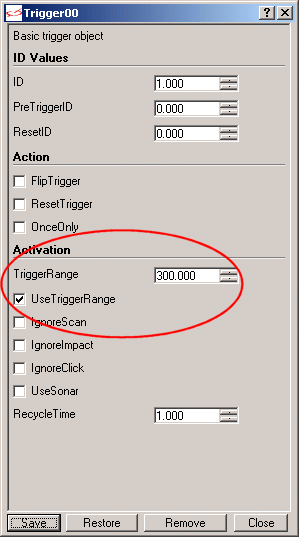
Sie müssen die “UseTriggerRange” Box anwählen; vergessen Sie nicht, einen geeigneten Wert für TriggerRange zu setzen. Diese Änderungen machen die Entity für einen Radius von 300 Quants empfindlich, wodurch die Illusion erzeugt wird, dass die Türen sich öffnen, wenn Sie auf sie zugehen und nicht der Trigger.
Lassen Sie uns noch einige blinkende Lichter einfügen! Fügen Sie etwas weiter im Korridor zwei bis drei Cube Models ein; auf dem Screenshots können Sie sehen, wo ich meine (roten) Würfel gesetzt habe.
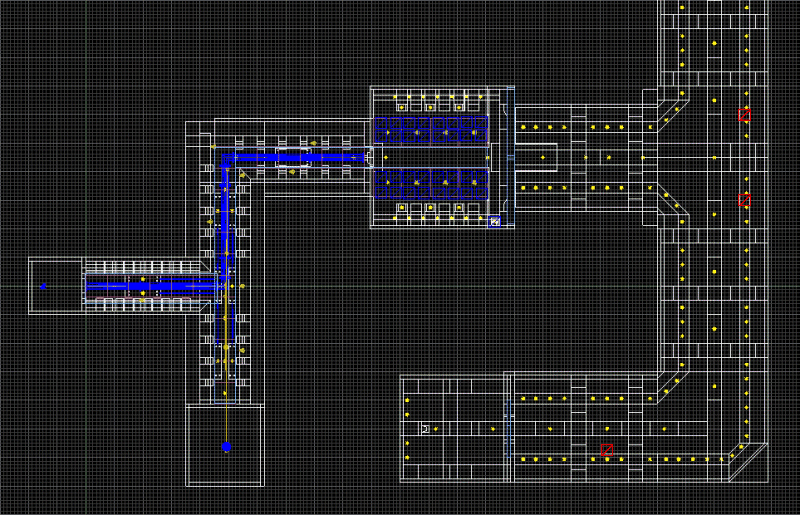
Schalten Sie wieder “invisible” ein und geben Sie den Würfeln die “FXA_LightBlink” Action.
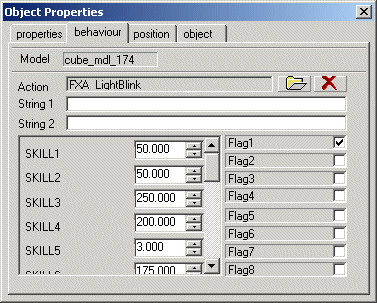
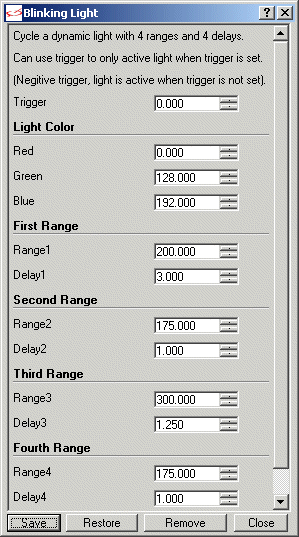
Klicken Sie das Fenster weg, klicken Sie einen Würfel mit der rechten Maustaste an, wählen Sie “Behavior” und setzen Sie dann die rote Farbe, Reichweite (Light Range) und so weiter. Diese werte habe ich für die Demo benutzt.
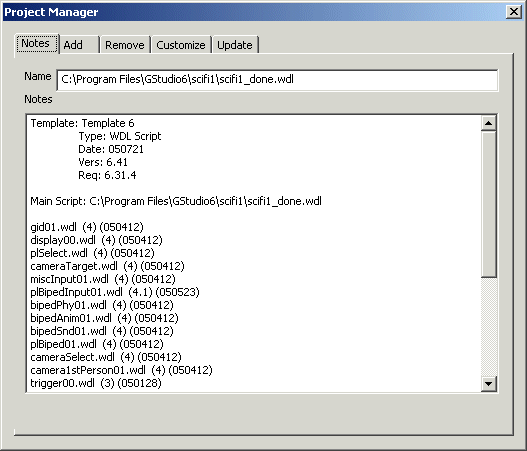
Zeit, die Waffen des Spielers anzupassen; wählen Sie File -> Project Manager; Sie sehen folgendes Fenster.
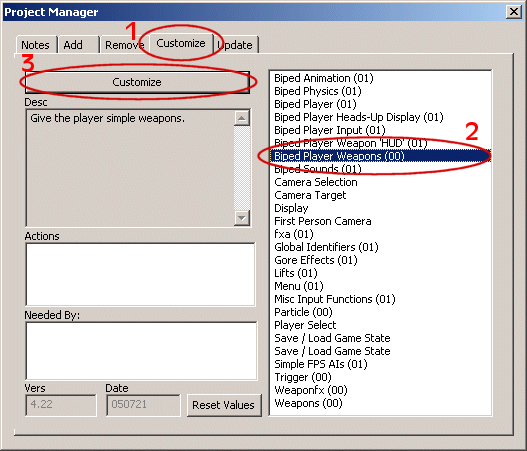
Klicken Sie auf die “Customize” Fläche, wählen Sie “Biped Player Weapons” und klicken Sie auf “Customize”.
Sie sehen das folgende Fenster.
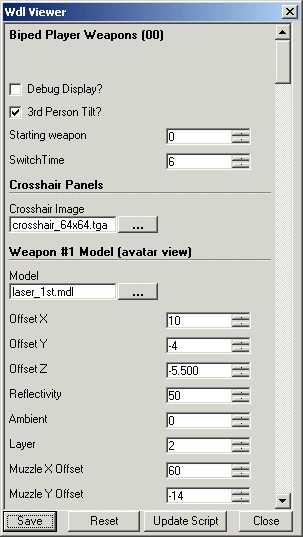
Der Spieler hat zu viele Waffen, wir werden einige entfernen. Scrollen Sie nach unten, bis Sie “Player Weapons” sehen.
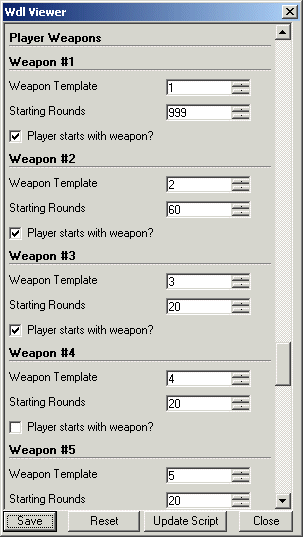
Wählen Sie “Player starts with weapon” für die erste und die dritte Waffe ab. Sie können weiter unten andere Tasten fürs Nachladen und Durchschalten der Waffen einstellen. Klicken Sie auf “Save”, “Close” und schließen dann den Project Manager. Starten Sie das Level erneut und Sie werden sehen, dass der Spieler nur noch eine Waffe hat: das Maschinengewehr.
Es werden weitere Gegner kommen, also wäre es gut, wenn der Spieler etwas Munition für diese Waffe fände. Am besten plazieren wir diese in einem Raum mit einigen automatisch öffnenden Türen. Ich habe den Weg des Spielers zu den Türen in rot markiert.

Die neuen Türen werden genauso eingerichtet wie die alten, mit der Ausnahme, dass der EndY Parameter dieses Mal die Werte 88 und –88 Quants bekommt.

Wir brauchen auch wieder eine unsichtbare, passierbare Trigger Entity vor den Türen; stellen Sie sicher, dass die ID 2 für die Türen und den Trigger gesetzt sind.
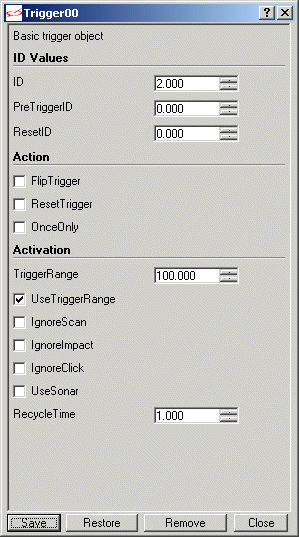
Der Trigger öffnet die Türen, wenn der Spieler näher als 100 Quants kommt; diesen Wert können Sie ändern, wenn Ihnen die Reichweite des Türöffnens nicht gefällt.
Plazieren Sie nun zwei ammo.mdl Models in dem kleinen Raum.

Klicken Sie eine der Boxen an, wählen Sie “Properties” und geben Sie dem Model die “PlBiPedWeap00_AmmoP” Action.

Schließen Sie das Fenster, klicken Sie das Model mit rechts an und wählen Sie “Behavior”. Ich habe mich entschieden, dem Spieler 60 Kugeln pro Munitionspack zu gewähren, aber Sie können hier auch etwas anderes eintragen.
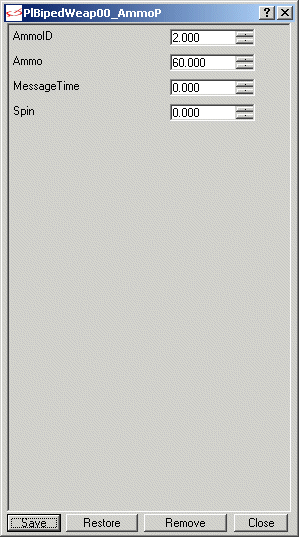
Vergessen Sie nicht, einen passenden Wert für AmmoID einzutragen; die Kugeln und die Waffe, die der Spieler hat (Waffe 2) sollten den gleichen Wert besitzen. Lassen Sie das Level ausrechnen, gehen Sie zu den Munitionsboxen und heben Sie diese auf. Man sieht erst nichts, aber wenn Ihnen die Munition ausgeht, können Sie nachladen (die voreingestellte Taste hierfür ist “R”) und erhalten einen frischen Satz Munition. In der nächsten Ausgabe gibt es mehr Action!