Diesen Monat habe ich mich entschieden, beide Versionen des Template Projektes im "Resources" Ordner zu speichern; experiment_init ist der Ausgangspunkt und experiment ist die finale Version. Ich benutze die neueste, offizielle Version A6.506; stellen Sie sicher, dass Sie das auch tun.
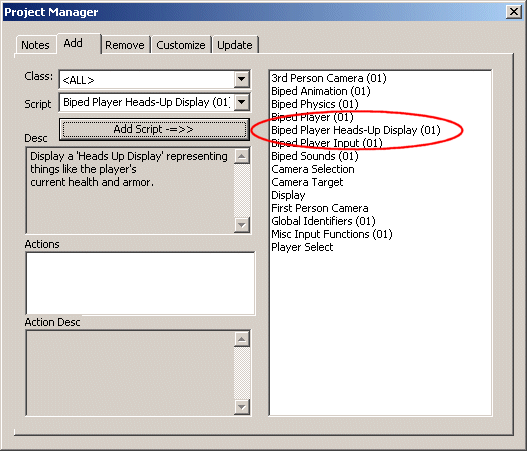
Beginnen wir! Öffnen Sie exp1.wmp im WED, wählen Sie dann File -> Project Manager und klicken Sie auf "Add". Wählen Sie dort das Biped Player Heads-Up Display (01) Skript. Klicken Sie dann auf "Add Script -=>>" und das Skript wird dem Projekt hinzugefügt, wie im Bild zu sehen.
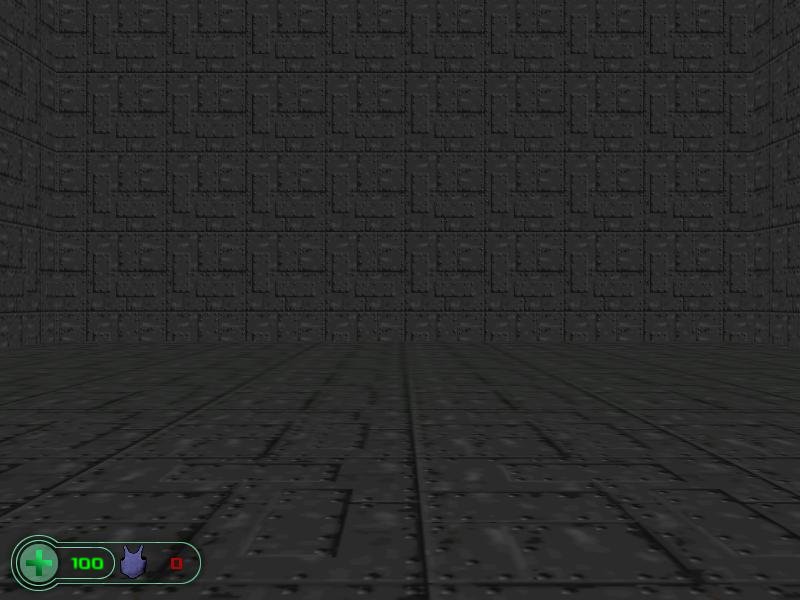
Rechnen Sie das Level aus und starten Sie es mit dem bestehenden exp1.wdl Skript. Sie sehen ein Display in der unteren linken Ecke des Bildschirms.
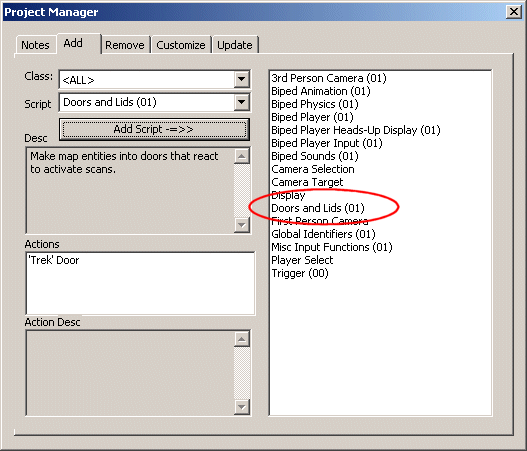
Fügen wir nun eine Tür hinzu! Starten Sie den Projektmanager und fügen Sie Doors and Lids (01) hinzu.
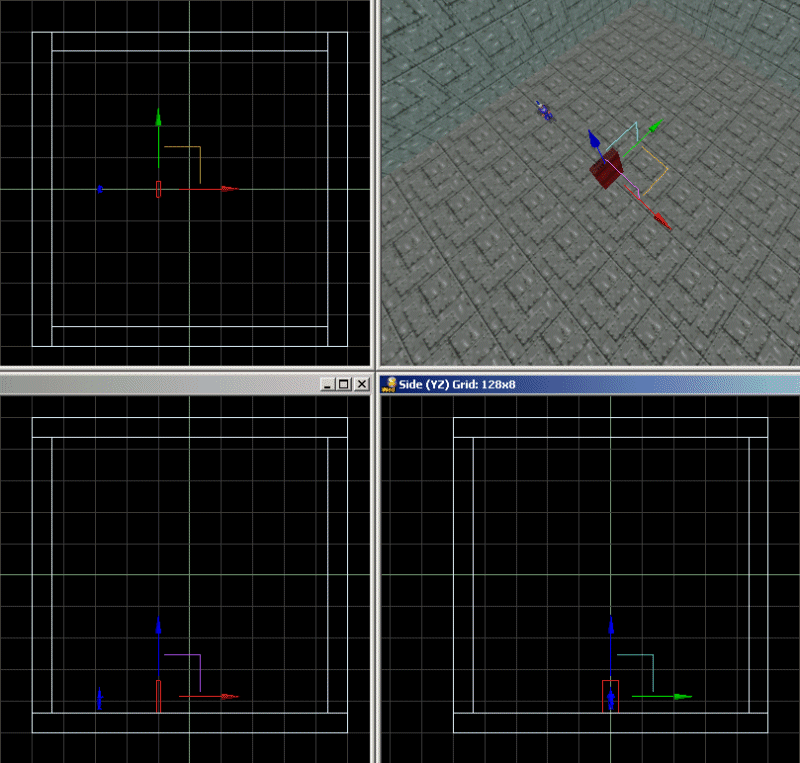
Plazieren Sie nun eine door.wmb Entity im Level, aufrecht stehend, wie im Bild angedeutet.
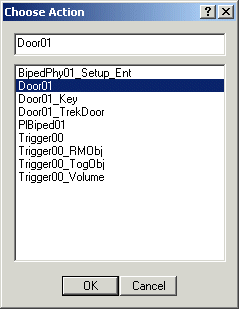
Geben Sie dann der Tür die Door01 Action.
Zeit, das Level zu speichern und erneut zu starten. Sie sehen eine brandneue Tür direkt vor dem Spieler. Gehen Sie darauf zu und drücken dann die Strg Taste, um sie zu öffnen.
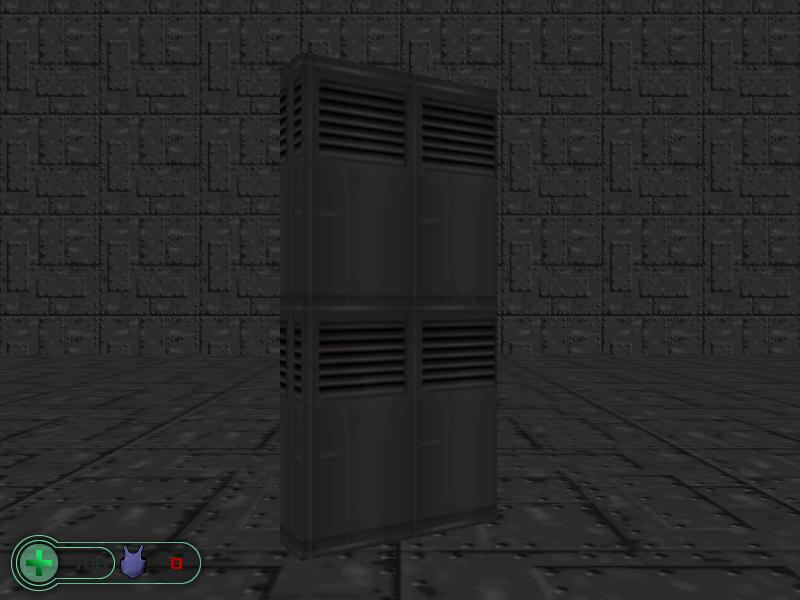
Es funktioniert! Sehen wir uns nun an, was wir ändern können; klicken Sie die Tür im WED mit der rechten Maustaste an, wählen Sie Behavior und Sie sehen das folgende Fenster.
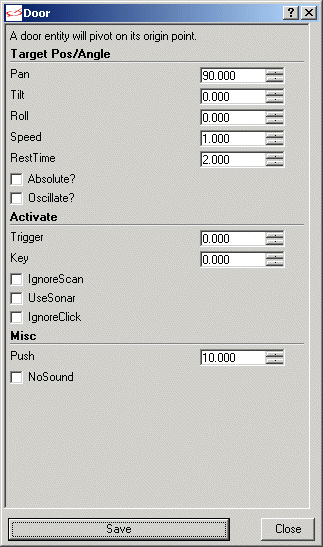
Pan, Tilt und Roll sind für die Ausrichtung der Tür zuständig, daher könnten wir ebenso gut eine Luke erstellen. Fügen Sie die bridge.wmb Entity im Level ein.
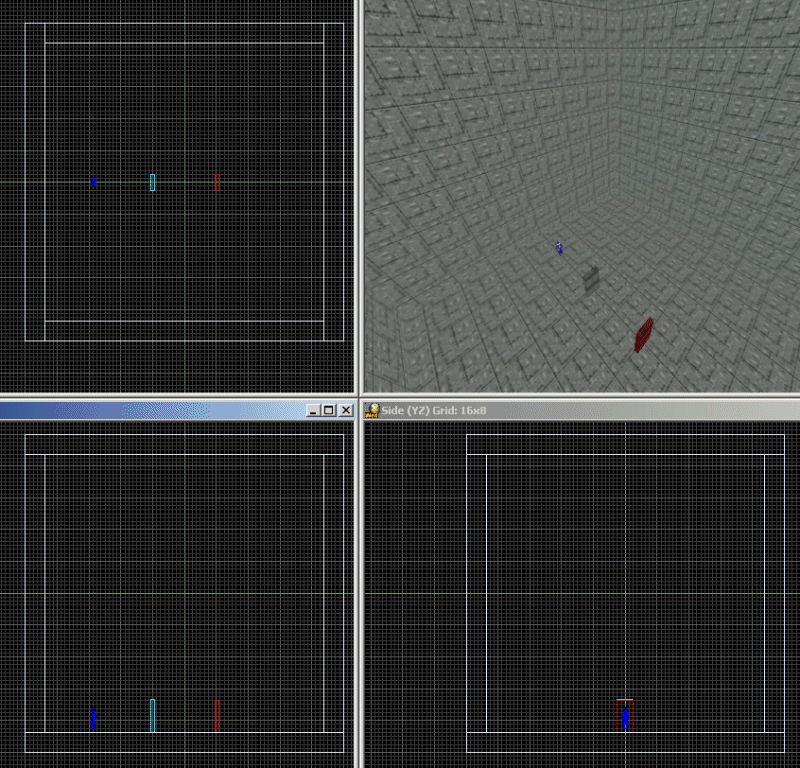
Geben Sie dieser nun die gleiche Door01 Action; allerdings lassen wir diese Entity mit Hilfe des Tilt Winkels rotieren, indem wir folgende Einstellung vornehmen.
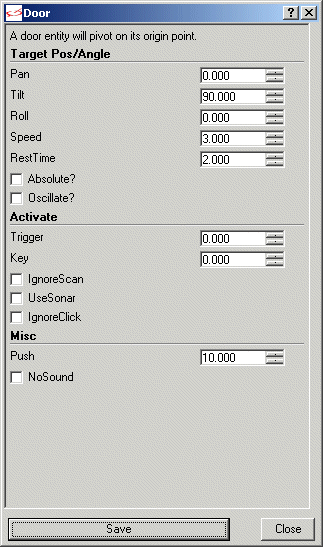
Die Brücke wird ihren Tilt ändern, wie im Behavior Panel eingestellt. Betrachten Sie die Entities door.wmp und bridge.wmp genauer, um zu sehen, wo ich ihren Origin plaziert habe. Oh und Sie haben vielleicht bemerkt, dass ich auch die Geschwindigkeit von 1 auf 3 erhöht habe.
Die "Absolute" Flag läßt die Tür / Luke / was auch immer stets im Bezug auf absolute Levelkoordinaten rotieren; ein Feature, das Sie vermutlich nicht sehr häufig benötigen. RestTime und Oscillate spielen hier ebenfalls keine Rolle, ignorieren Sie diese Einstellungen einfach.
Unsere Türen und Brücken können auch an Schlüssel gekoppelt werden; um dies zu tun, müssen wir einige Änderungen im "Activate" Tab des Behavior Panels vornehmen.

Unsere Tür wird sich nun nur öffnen, wenn der Spieler den Schlüssel mit der ID 1 besitzt. Lassen Sie uns also diesen Schlüssel erstellen! Fügen Sie das Model (ein kleiner Würfel) im Level ein und geben Sie ihm die Action Door01_Key. Ändern Sie dann das Verhalten wie unten gezeigt.

Wir haben unserem Schlüssel nun gesagt, dass er alle Türen öffnen soll, die "Key" auf 1 gesetzt haben. Speichern Sie das Level, berechnen Sie es erneut und starten Sie es dann. Laufen Sie auf die Tür zu und drücken dann Strg, dann werden Sie ein Geräusch hören, welches andeutet, dass die Tür verschlossen ist und sich nicht öffnen lässt. Sammeln Sie nun den Schlüssel ein, indem Sie darüber laufen und versuchen Sie erneut, die Tür zu öffnen - dieses Mal öffnet sie sich. Nutzen Sie verschiedene ID Werte für Schlüssel und Türen und Sie werden verschiedene Türen mit verschiedenen Schlüsseln öffnen können.
Sehen wir uns die letzten Parameter für die Tür an. Zunächst ist da IgnoreScan, was dafür sorgt, dass die Tür nicht auf c_scan reagiert (die voreingestellte Methode, um die Templatetüren zu öffnen). Diese Flag sollten wir nicht aktivieren. Die letzten Flags namens UseSonar und IgnoreClick können ignoriert werden, sie spielen für diese Tür keine Rolle.