Im letzten Monat habe ich schon beide Versionen des Template Projektes in den Ressourcen abgelegt; experiment_init wurde als Ausgangspunkt genutzt und experiment war dann die fertige Version. Und dieses Mal habe ich es nicht anders gemacht. ;)
Wir werden lernen, mit den Tempalteskripten für Seile und Leitern zu arbeiten. Wir beginnen mit dme Öffnen von exp1.wmp im WED. Dann rufen wir den Projektmanager auf:
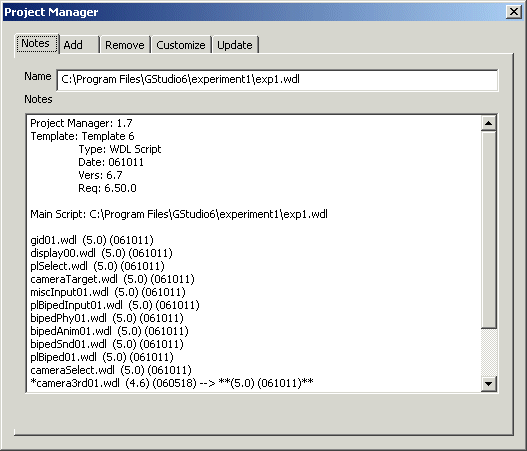
Dieses Fenster teilt Ihnen unter anderem mit, dass Sie A6.50 oder eine neuere Version benötigen, wenn Sie mit diesen Templates arbeiten wollen, stellen Sie also sicher, dass Ihre Engine auf dem neuesten Stand ist.
Klicken Sie auf "Add" und wählen Sie dann "Climbing Objects" aus der "Scripts"-Liste aus, wie im Bild gezeigt.
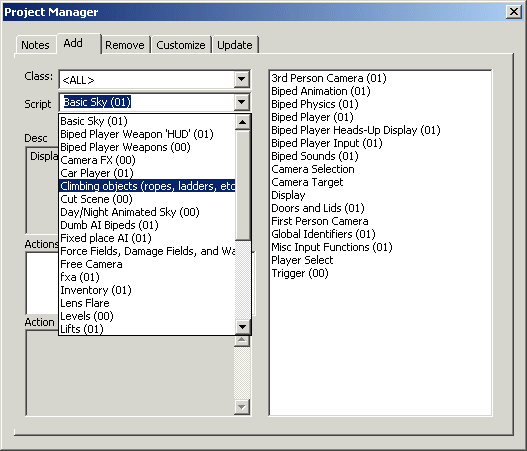
Klicken Sie auf den "Add script -=>>" Knopf, um das "Climbing Objects" Skript dem Projekt hinzuzufügen.
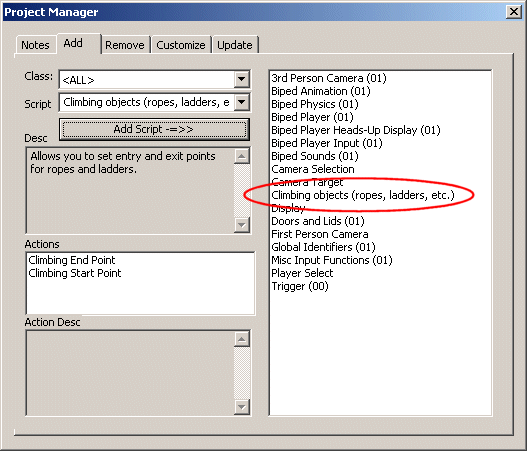
Wie Sie am "Actions" Fenster oben erkennen können, befinden sich zwei Actions im Skript; diese müssen wir zwei kleinen Entities / Sprites / wasauchimmer zuweisen. Aber zunächst bauen wir eine Leiter! Stellen Sie einen Block der Größe "medium" ins Level, vergrößern Sie Ihn und geben Sie ihm eine schöne Textur.
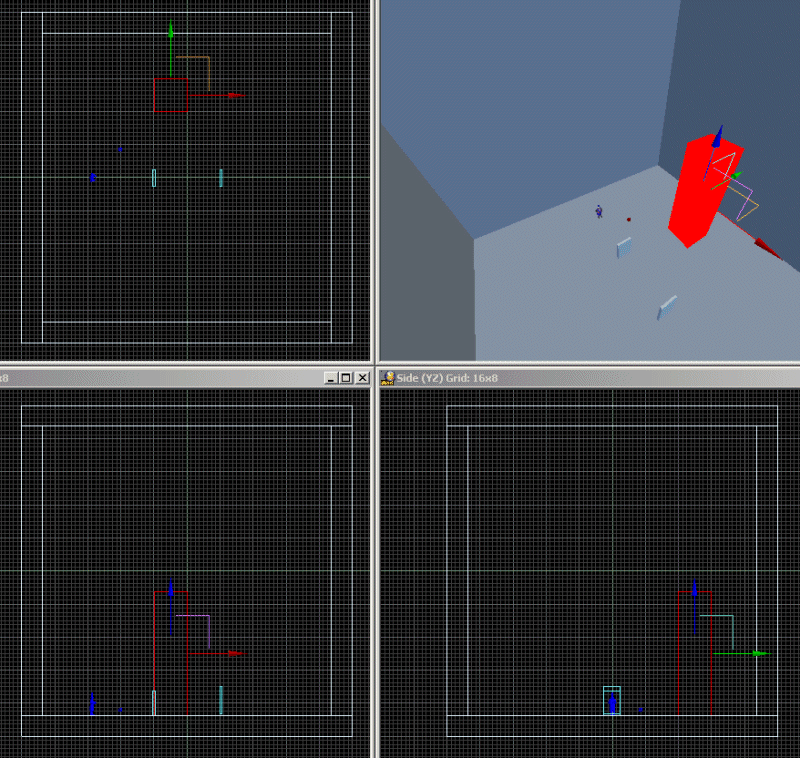
Ich habe mich entschieden, eine andere Textur für eine der Seiten zu nehmen; dies zeigt, wo die Leiter sein soll. In einem "richtigen" Spiel sollte an dieser Seite des Würfels ein passierbares Leiter-Model stehen. So sieht meine virtuelle Leiter nun aus:
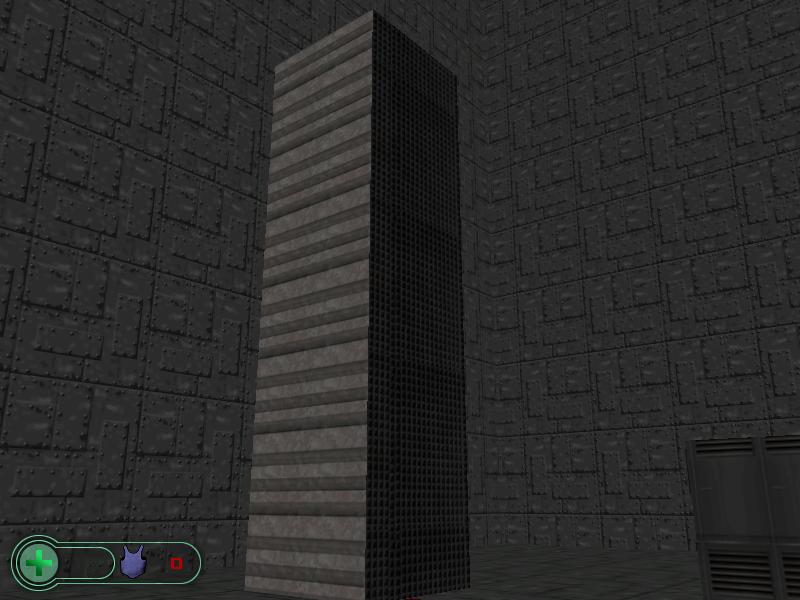
Gehen Sie nahe an den Würfel, drücken Sie die Leertaste und... Überraschung! Sie können auf den Block springen! Da wir noch keine Leiter im Level haben, gibt es ein Problem. Wir müssen die Sprunghöhe verringern, schließlich schreiben wir nicht "Das Känguruh schlägt zurück 2"... Klicken Sie mit der rechten Maustaste auf das Spielermodel und wählen Sie "Behavior", um die Optionen für den Spieler anzuzeigen.
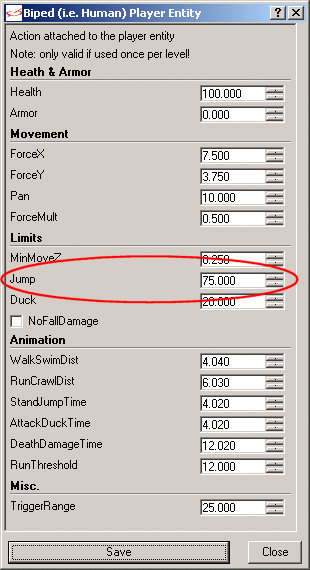
Ändern Sie den "Jump" Parameter von 275 auf 75 wie im Bild gezeigt, drücken Sie "Save" und rechnen Sie das Level erneut aus. Wie Sie sehen ist der Sprung jetzt realistischer, es kann also weitergehen.
Wie Sie wissen, brauchen wir 2 Entities als Start- und Endpunkt der Leiter. Zum Glück gibt es das wunderbare kugel.mdl Model im Projektverzeichnis, also fügen wir einfach zwei Instanzen davon nahe genug am Block ein, wie im Bild gezeigt.
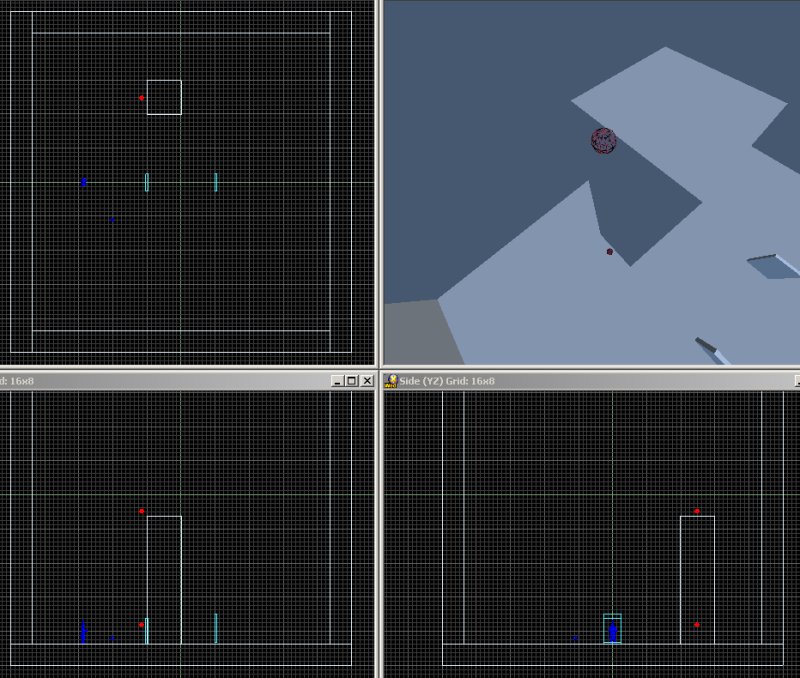
Wie Sie sehen sind die Entities nahe am Block, berühren ihn aber nicht; wenn Sie sie zu nahe dranbewegen, funktioniert die Leiter nicht mehr. Geben Sie nun der unteren Kugel die BipedClimb01_Start Action... oh, schon fertig? Schauen wir uns das "Behavior" Panel an.

Einige Werte sollten geändert werden. Zunächst setzen wir "Speed" auf 3, unser Spieler ist ja keine Ninja-Oma. Dann erhöhen wir "Range" von 90 auf 200; dies erlaubt der Leiter ein größeres Gebiet zu scannen, wodurch es leichter wird, mit dem Klettern zu beginnen. Schließlich muss der "Icon" Parameter auf 1 gesetzt werden; denselben Wert weisen wir dem Model zu, das die Spitze der Leiter markiert.
Der Startpunkt sollte nun also so aussehen:

Speichern Sie nun und wählen Sie die Kugel an der Spitze der Leiter an. Klicken Sie mit der rechten Maustaste darauf, wählen Sie "Properties" und bringen Sie den Namen der Entity im WED in Erfahrung.
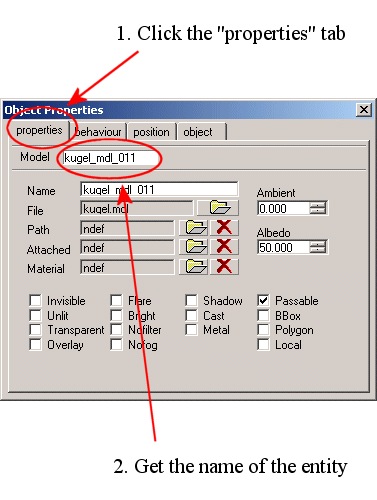
Markieren Sie diesen Namen mit der Maus und kopieren Sie in mit Strg + C in die Zwischenablage.

Zurück zum Startpunkt der Leiter! Schließen Sie das Fenster, wählen Sie Entity am unteren Ende der Leiter an und wählen Sie auch hier "Properties". Klicken Sie auf den "Attached" Knopf.
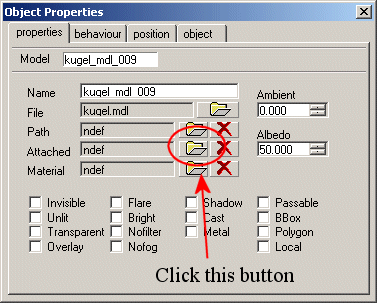
Dies öffnet ein weiteres Fenster mit einer Liste aller Entities, die dieser Entity angefügt werden können.
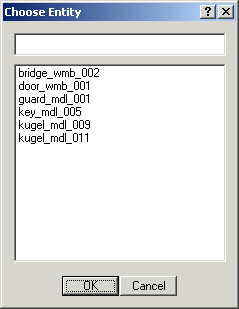
Klicken Sie mit der rechten Maustaste in das leere Textfeld oben und wählen dann "Einfügen". Der Name der Entity, die als Markierung für die Leiterspitze dient sollte nun dort prangen.
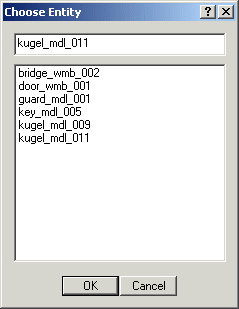
Drücken Sie OK, um das Fenster zu schließen. Der Boden und die Spitze der Leiter sind nun verbunden - gute Arbeit!
Wichtiger Hinweis: die Namen der Kugel Entities werden (mit ziemlicher Sicherheit) von den hier gezeigten abweichen, tragen Sie also nicht die hier gezeigten ein!
Wählen Sie die Kugel am oberen Ende der virtuellen Leiter aus und geben Sie ihr die Action "BipedClimb01_End". Schließen Sie das "Object Properties" Fenster, klicken Sie die Entity erneut mit rechts an und wählen Sie dann "Behavior" - das folgende Fenster erscheint.

Setzen Sie "Icon" auf 1, denselben Wert, den wir auch unten verwendet haben. Speichern Sie alles, rechnen Sie das Level aus und starten es dann.

Laufen Sie auf die Kugelentity zu, die als Leiterboden fungiert; Sie sollten eine "1" sehen, wenn Sie näher als 200 Quants kommen. Wenn diese sichtbar ist, drücken Sie Strg, um den Spieler in den Klettermodus zu versetzen, wodurch er automatisch am Boden der Leiter plaziert wird. Sie müssen Strg nicht gedrückt halten, einmal drücken reicht.
Drücken Sie "W" um hinauf- und "S" um wieder hinabzuklettern; Sie können nicht herunterfallen, schauen Sie also nach oben oder unten, wenn Sie wollen. Wir können nun zwar hinausklettern, aber die obere Seite des Blockes trotzdem nicht erreichen, weil die Kugel Entity zu weit vom Block entfernt ist. Wie können wir das ändern?
Ich weiß! Die Action für die Kugel am oberen Ende der Leiter hat Parameter dafür, schauen wir uns also das "Behavior" nochmal an:
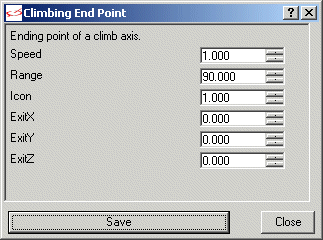
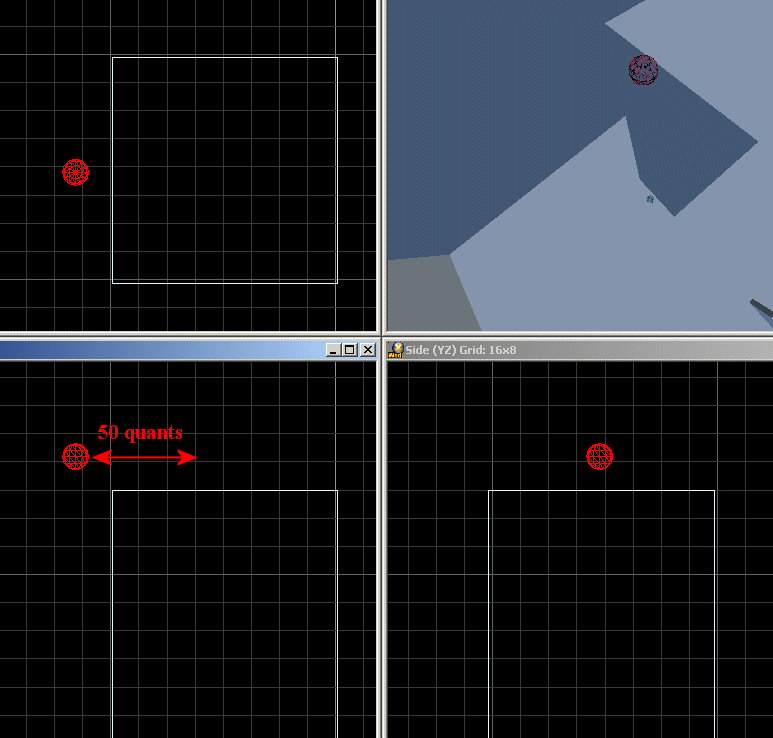
Die ExitX, ExitY und ExitZ Werte teleportieren den Spieler mit dem hier angegebenen Offset für X, Y und Z sobald der Spieler oben angekomme ist.
Da ich diese Entity passend plaziert habe, muss ich lediglich ExitX auf etwa 50 Quants einstellen, wodurch der Spieler oben auf dem Block ankommt. Diesen ungefähren Wert habe ich im WED abgelesen, falls Sie sich wundern.
So sollte das geänderte "Behavior" Fenster jetzt aussehen:

Falls Sie meine Demo nicht verwenden, brauchen Sie vielleicht einen anderen Wert für ExitX und müssen eventuell auch Werte für ExitY und ExitZ einsetzen. Wie auch immer, speichern Sie alles, berechnen Sie das Level und sehen nach, ob alles funktioniert wie gewollt.
Es klappt! Können Sie es glauben? Natürlich können (und sollten!) Sie die beiden Kugel Entities im fertigen Spiel unsichtbar machen.