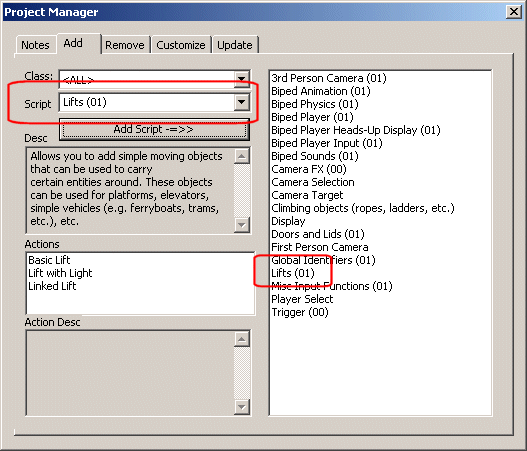
In diesem Monat werden wir mit den Fahrstühlen experimentieren, die uns die Templates zur Verfügung stellen. Doug hat gute Arbeit geleistet und ihnen einige Features gegeben, also sollten wir keine Zeit verschwenden und direkt beginnen! Starten Sie WED, öffnen Sie exp1.wmp und öffnen Sie den Projekt Manager. Klicken Sie auf "Add", wählen Sie "Lifts (01)" aus der Liste der Skripte und klicken Sie dann auf "Add Script"; damit wird "Lifts (01)" der Skriptliste hinzugefügt.
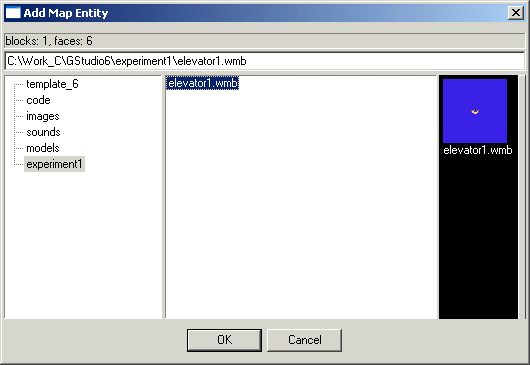
Das ist schon alles! Wir können Fahrstühle verwenden, wodurch der Spieler ausgeruhter und glücklicher wird (und dicker, aber das macht nichts - Hauptsache er ist glücklich). Fügen Sie dem Level die Map Entity elevator01.wmb hinzu und bewegen Sie diese in eine Position nahe dem Boden.

Geben Sie der Entity die Lift01_Basic Action. Lassen Sie sich nicht vom Namen der Action täuschen; dieser Fahrstuhl kann alles, was Sie vermutlich brauchen und noch mehr. Klicken Sie die Entity mit der rechten Maustaste an und betrachten Sie das "Behavior" Panel.
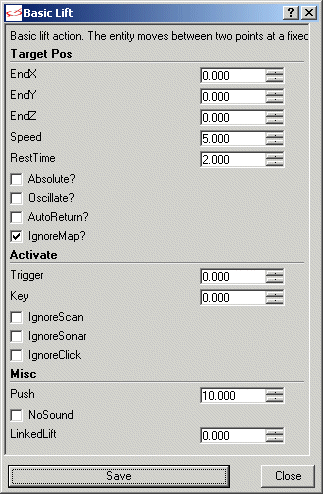
Die ersten drei Felder "EndX", "EndY" und "EndZ" stellen die Koordinaten ein, bei denen der Fahrstuhl anhalten wird. Wie Sie sicher schon erraten haben wird der Fahrstuhl an der Position starten, an der Sie ihn im WED plaziert haben, aber wenn diese drei Felder korrekt eingetragen sind, wird unser Fahrstuhl zur Plattform, die den Spieler überall hin transportieren kann!
Setzen wir EndY auf 500; dies bewegrt die Plattform um bis zu 500 Quants. Vergessen Sie nicht, auch die "Oscillate?" Box anzuklicken, wodurch der Lift sich ständig hin und her bewegt.
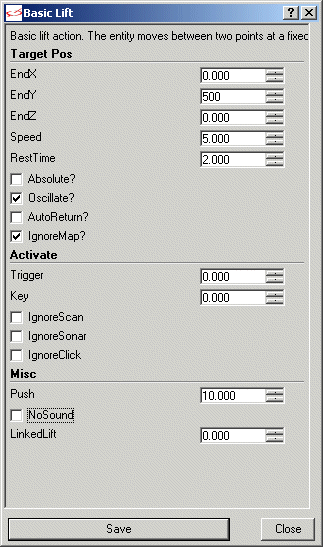
Drücken Sie auf "Save" und starten Sie das Level; Sie werden sehen, dass sich die Plattform wie erwartet bewegt und den Spieler auch mitnehmen kann. Dabei kommt mir direkt eine Idee für ein Spiel, bei dem sich der Spieler von einer bewegten Plattform zur nächsten bewegt und Dinge einsammelt. Wie auch immer, es gibt noch mehr zu entdecken.
Duplizieren Sie die Plattform; die zweite Version wollen wir zu einem "richtigen" Fahrstuhl machen. Setzen Sie EndY auf 0, EndZ auf 300, Speed auf 3 und RestTime auf 4. Die Namen sagen im Prinzip schon alles: Wir haben die Geschwindigkeit des Fahrstuhls geändert und auch die Anzahl der Sekunden geändert, die er am Start- und Endpunkt verweilt, ehe er sich erneut in Bewegung setzt.

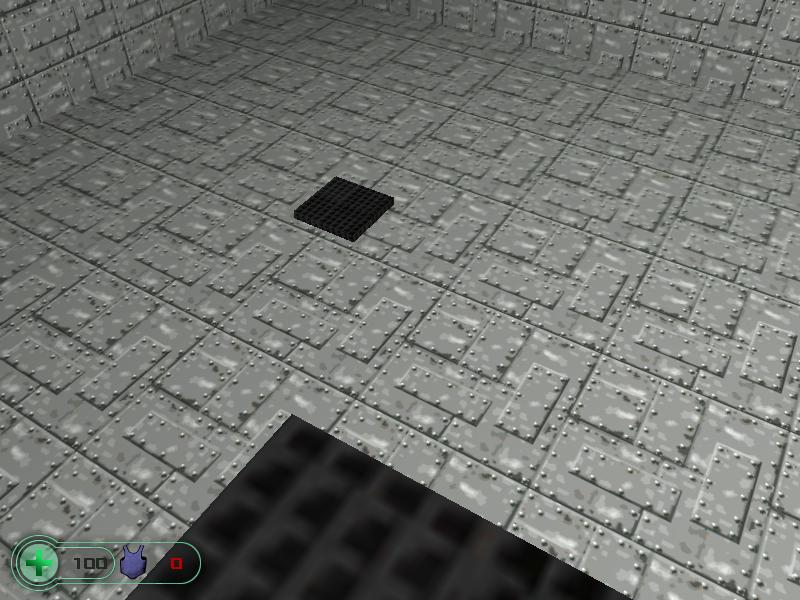
Drücken Sie "Save" und starten Sie das Level. Mit diesem Fahrstuhl haben Sie einen viel besseren Überblick über das Level.
Schauen wir uns die anderen "Behavior" Felder an:
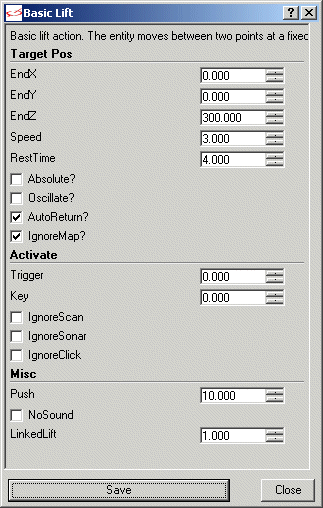
- "Absolute?" lässt den Lift absolute Weltkoordinaten verwenden. Wenn diese Box aktiviert ist und EndY z.B. auf 300 steht, wird sich der Fahrstuhl bewegen, bis seine y-Koordinate gleich 300 ist. Ist diese Box nicht aktiviert, bedeutet der Wert, dass er sich relativ zu seiner Startposition um 300 Quants in y-Richtung bewegen wird.
- "Oscillate?" bewegt den Fahrstuhl dauernd hin und her.
- "AutoReturn?" sorgt dafür, dass der Fahrstuhl zu seinem Ausgangspunkt zurückkehrt, wenn "RestTime" vergangen ist.
- "IgnoreMap?" lässt den Fahrstuhl alle Map Entities ignorieren. Das kann sich als praktisch erweisen, wenn sich der Fahrstuhl (z.B.) auch unter Wasser fortbewegen soll.
Die Fahrstühle können auch durch Trigger oder Schlüssel aktiviert werden. Tragen Sie einfach den entsprechenden Wert ein, wie wir es in AUM62 gelernt haben. Das letzte Feld sagt uns, dass der Fahrstuhl auch Scan-Vorgänge ignorieren kann, ebenso wie Sonar Events oder Mausklicks (falls gewünscht). Diese Felder werden wir meist belassen wie sie sind. Der "push" Wert erlaubt unserem Fahrstuhl durch Entities mit geringerem "push"-Wert hindurchzukommen, wohingegen "LinkedLift" die Bewegung des Fahrstuhls an andere Objekte (Fahrstühle) koppeln kann, was für einige Anwendungen interessant sein könnte.
Lassen Sie uns jetzt gleich zwei Fahrstühle verbinden! Fügen Sie einen weiteren Lift01_Basic zum Level hinzu und stellen Sie im Behavior-Panel folgende Werte ein:
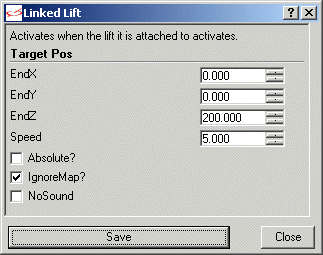
Fügen Sie dann eine neue Plattform hinzu und geben Sie dieser die Action Lift01_Linked. Dieses Behavior-Panel sollten Sie folgendermaßen konfigurieren:
Nun müssen die beiden Plattformen noch verbunden werden; klicken Sie mit der rechten Maustaste auf den "Lift01_Basic" Fahrstuhl und wählen Sie "Properties":
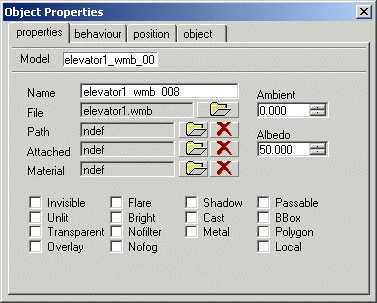
Wie Sie sehen ist der Name unseres "Master"-Fahrstuhls elevator1_wmb_008. Markieren Sie den Namen, klicken Sie erneut mit der rechten Maustaste und klicken Sie dann auf "Kopieren". Rufen Sie dann das "Properties" Fenster des anderen Fahrstuhls auf und klicken Sie auf "Attached".
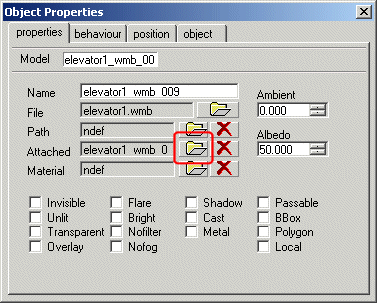
Klicken Sie dann mit der rechten Maustaste auf das Feld oben und wählen Sie "Einfügen", um den Namen des anderen Fahrstuhls einzufügen.
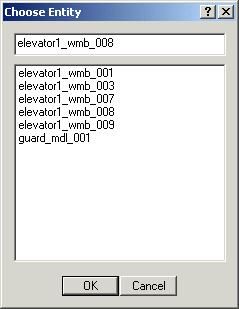
Drücken Sie OK, schließen Sie das Fenster und probieren Sie all dies im Level aus. Unsere Fahrstühle sind verbunden, der zweite wird sich nur bewegen, wenn der erste dies tut. Um das zu testen, gehen Sie auf den ersten zu und Sie werden sehen, dass der zweite sich synchron bewegt.
Eine letzte Sache noch: Lassen Sie uns noch eine Plattform hinzufügen, der wir dieses Mal die Action Lift01_lite geben, um einen Fahrstuhl zu erzeugen, der Licht emittiert.
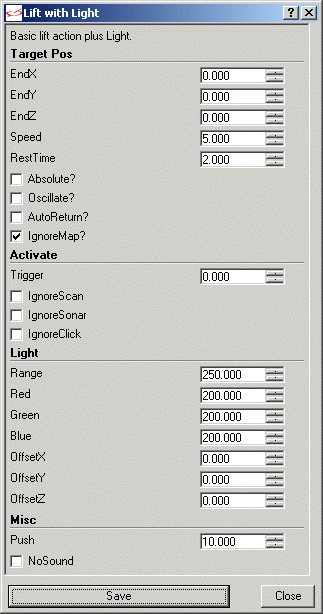
Stellen Sie die Felder folgendermaßen ein:
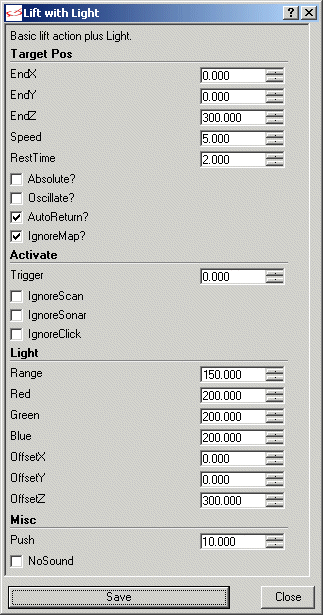
Sie haben nun einen Licht erzeugenden Fahrstuhl! OffsetX, OffsetY und OffsetZ geben an, wo sich die Lichtquelle im Verhältnis zum Fahrstuhl befinden soll; stellen Sie die richtigen Werte ein und Ihr Fahrstuhl wird sich mit einer "richtigen" Beleuchtung ausgestattet bewegen.