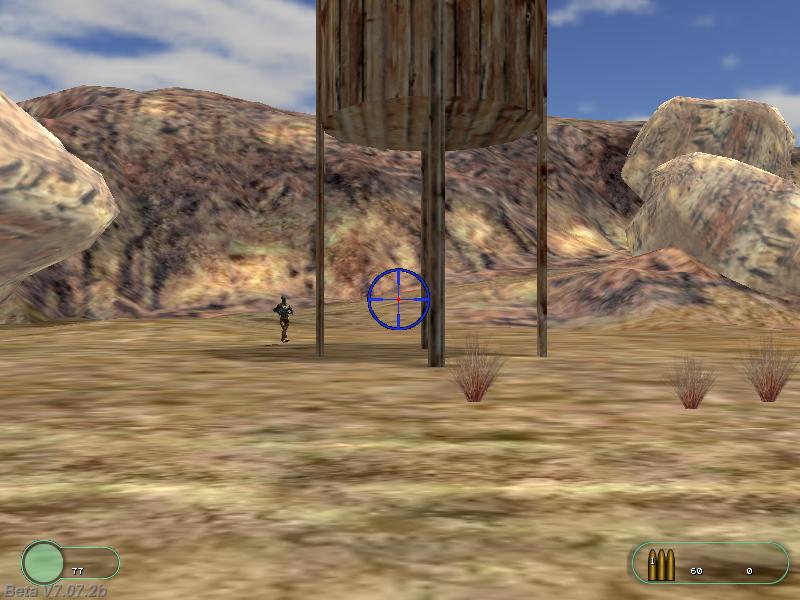
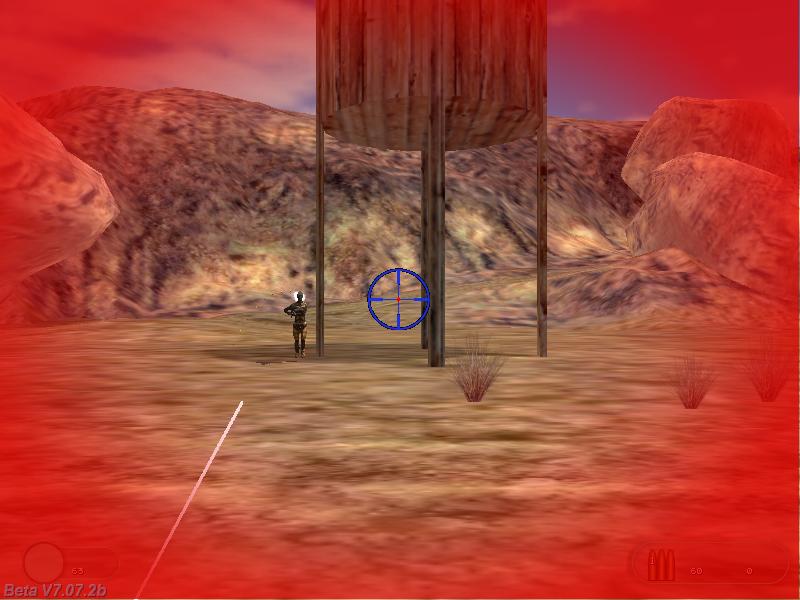
Die neuen A7 Templates sind veröffentlicht! Sie befinden sich in einer frühen Beta Phase, aber dennoch sieht es vielversprechend aus. Danke Doug!
Gehen wir durch, was Sie benötigen, um die Templates in Aktion zu sehen. Zunächst brauchen Sie A7.071 oder eine neuere Version. Wenn Sie ein registrierter Beta Tester sind, erhalten Sie sogar eine noch neuere Engine Version. Besorgen Sie sich dann die neuen Templates in der "Templates" Sektion des Conitec Forums. Öffnen Sie das Archiv und kopieren Sie alle Dateien in Ihr A7 Verzeichnis.
Es kann losgehen: Starten Sie WED und wählen Sie den Project Wizard im File Menü aus.

Klicken Sie auf "Outdoor Level", wählen Sie einen Namen und einen Pfad für das Projekt. Hier würde ich den A7 Beta Ordner angeben. Wählen Sie schließlich einen Ordnernamen für das Outdoor Projekt und wenn Sie sich inspiriert fühlen, können Sie etwas (ein kleines Gedicht etc.) in die "Notes" Box schreiben.

Das Level wird für uns erstellt, wir müssen es nur noch starten. Falls Sie aber die frühe Version der Templates nutzen, die auch ich verwende, werden Sie folgende Fehlermeldung erhalten.

Keine Angst, die Lösung ist einfach: Öffnen Sie den Projektordner (meiner ist t7tests) und suchen Sie die Datei myProj.xml. Öffnen Sie diese mit einem geeigneten Programm.

Suchen Sie nach der "Paths proj_file" Zeile relativ weit oben und ändern Sie dann die "t7_file" Sektion und tragen Sie den entsprechenden Pfad der Beta Version ein. Verwenden Sie nicht meine Pfade, sondern Ihre eigenen hier. Sonst wird das Projekt nicht starten.
So sieht meine editierte Zeile aus.

Speichern Sie die Datei und schließen Sie sie. Zurück im WED kann das Projekt nun gestartet werden. Wenn Sie dieses hier lesen, hat Doug vermutlich bereits eine neue Version veröffentlicht, in der das Problem behoben wurde.
Und dann kann es losgehen - pure A7 Shooter Template Madness!